
AI
PLATEAU Blender活用法|
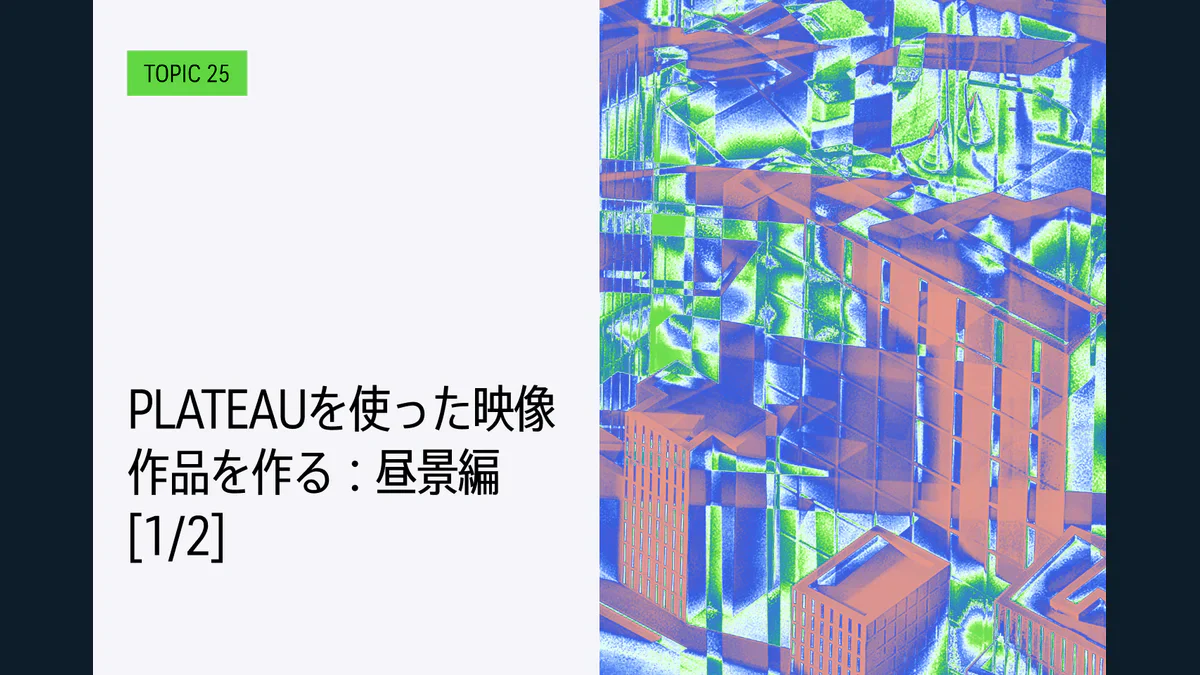
画像出典: TOPIC 26|PLATEAUを使った映像作品を作る:昼景編[1/2]|リアルな街並みを作る
PLATEAUの3D都市モデルをBlenderへ読み込み、空撮風の静止画や動画を作る手順を非技術者向けに解説します。データ形式とLODの選び方、テクスチャ調整、Blenderと動画生成AIの使い分け、試作で確認すべき項目を、企画や発注の判断材料としてまとめました。
はじめに
PLATEAU Blenderを活用すると、実在する街をもとに空撮風の静止画や動画を制作できます。 街を一からモデリングする予算がなくても、計画地を立体で見せられます。
ただし、公開データを読み込むだけでは完成映像になりません。 制作担当者は、対象地域のモデルが必要な画角に耐えられる細かさかを確認します。 動画をBlenderで仕上げるか、生成AIで動きを補うかも着手前に決めます。
平面図だけで完成イメージを共有すると、建物の高さや周辺との距離、カメラからの見え方を関係者が異なる形で捉える可能性があります。 国土交通省のProject PLATEAUが公開する3D都市モデルを使えば、関係者は同じ街の形を見ながら検討できます。
Blenderでは、視点や光、素材を調整し、企画会議用の静止画やプロモーション動画の背景を制作できます。 まず短い試作で使用できる画角とデータの状態を確認し、その結果をもとに作り込む範囲を決めます。
PLATEAU Blenderは
PLATEAUとBlenderの組み合わせは、実在する街を共通の前提として、まだ存在しない施設や施策の見え方を早い段階で比較する用途に向いています。 企画初期には、関係者が同じ画面を見て計画案を検討するための資料として使えます。
比較が目的なら、視点や建物の配置を変えた複数案のほうが、完成度の高い一本の映像より判断に役立つこともあります。 制作担当者は既存の街並みを一から作る工程を省き、その時間を計画案の比較に充てられます。
Blenderでは、3Dモデルの加工、カメラ設定、照明、動画編集を扱えます。 各機能と制作の流れは、国土交通省のBlender入門チュートリアル↗でも説明されています。
用途によって、確認する対象は次のように変わります。
| 使い道 | 見せられること | 事業上の判断にどう役立つか |
|---|---|---|
| 都市開発や不動産の提案 | 周辺建物との高さや見え方 | 計画案の説明不足を早めに見つける |
| 観光や地域PR | 実在エリアを俯瞰する導入映像 | 撮影前に構成案を比較する |
| 出店やイベントの企画 | 会場と駅、道路、周辺施設の位置関係 | 関係者との認識差を減らす |
| 防災やまちづくりの説明 | 地形や建物を含む対象地域 | 専門図面を読まない人とも論点を共有する |
撮影や詳細制作の前に複数案を比べれば、後工程での修正を減らせる可能性があります。 映像制作費の削減だけでなく、手戻りを抑えるための検討資料としても活用できます。
3D都市モデルは
読み込みの準備では、担当者が対象地域と、モデルの細かさを表すLOD(詳細度)を決めます。 そのうえで、OBJまたはFBXを入手してBlenderへ読み込みます。 CityGMLしかない地域では変換作業が必要になるため、制作スケジュールを組む前にデータ形式を確認します。
作業手順は次のとおりです。
- 用途と画角を決めます。駅前を広く見せるのか、特定施設へ寄るのかを絵コンテで決めます。
- 対象地域を確認します。PLATEAUの配布ページで、対象地域、データ年度、建築物のLOD、テクスチャの有無を調べます。
- 形式を選びます。Blenderへ直接読み込めるOBJまたはFBXがあれば利用します。配布がCityGMLだけなら、変換ツールやPLATEAU SDKを使う工程を見積もります。
- 必要範囲だけを読み込みます。広い地域を丸ごと扱わず、カメラに映る範囲から試します。
- 静止画で検品します。建物の欠け、地面とのずれ、テクスチャ、遠景の表示を確認してから演出を加えます。
PLATEAUの標準形式はCityGMLですが、地域によってはOBJやFBXも提供されています。 データは商用利用を含めて利用できますが、利用者は出典表記など各データの条件を確認しなければなりません。 公開前の確認項目には、PLATEAUのFAQ↗とPLATEAUサイトポリシー↗を含めます。
国土交通省の公式手順では、OBJをBlenderへ直接読み込む方法が紹介されています。 PLATEAU SDK for UnityからFBXを書き出し、Blenderで編集する制作例もあります。 昼景映像の公式チュートリアル↗では、航空写真の取り込みからFBXへの書き出し、テクスチャの調整まで確認できます。
ただし、チュートリアル掲載時点のソフトウェアと現在の画面では、表示が異なる可能性があります。 担当者はメニュー名の一致だけを探すのではなく、変換、読み込み、検品という各工程を参照します。
空
データを読み込んだら、動画へ進む前に一枚の静止画を仕上げます。 先に見え方を決めることで、動画に進んだ後の修正範囲を限定できます。
静止画では、見せる目的に合わせて画角を決めます。 計画地と駅の位置関係を見せる場合は広角にし、建物の外観を見せる場合はカメラを近づけます。 その後、太陽の向きや空、地面、建物の素材を調整し、重要な場所が影に隠れていないかを確認します。
静止画が固まったら、用途に応じてBlenderのカメラアニメーションか動画生成AIを選びます。 位置関係を正確に見せる説明動画にはBlenderを使います。 短時間で複数の演出案を比べる試作では、動画生成AIを補助に使えます。
| 方法 | 向く用途 | 利点 | 注意点 |
|---|---|---|---|
| Blenderでカメラを動かす | 都市計画、導線説明、正式な提案 | 経路と建物形状を管理しやすい | 調整とレンダリングに時間がかかる |
| 静止画を動画生成AIへ渡す | 広告案、雰囲気の比較、短い試作 | 動きの案を早く増やしやすい | 建物の形や看板が変わる可能性がある |
動画生成AIを使う場合も、担当者による元画像の制作と検品は必要です。 建物の輪郭や道路、文字、ランドマークがフレーム間で変わる可能性があり、事実関係を説明する映像にはそのまま使いにくいためです。
用途によって、正確さと制作速度の優先順位は異なります。 企画会議では動画生成AI版を演出案として扱い、承認用や公開用の映像では制作担当者がBlenderでカメラを制御します。 この区分を先に決めておけば、正確さと制作速度を別々に評価できます。
PLATEAU LODは
モデルの細かさは、すべての画角で同じ水準にする必要はありません。 担当者はLODの数字だけで判断せず、カメラ距離と説明目的に合う細かさを選びます。
カメラ距離によって、候補となるLODは変わります。 遠景ではLOD1でも成立しやすく、屋根や壁を見せる中景ではLOD2が候補になります。 窓や出入口まで寄る場面では、提供範囲を確認してからLOD3を検討します。
建築物のLOD1は単純な箱形、LOD2は屋根や壁、LOD3は窓や扉などの開口部まで表現します。 ただし、高いLODを利用できるのは一部地域です。 それぞれの違いは、PLATEAU公式のLOD解説↗で確認できます。
対象地域のデータは、企画承認前に確認します。 企画の舞台を決めてからデータを探すと、対象地域に必要な細かさがなく、制作担当者が想定した画角を作れない可能性があります。
試作の合否は、映像の見栄えだけでは決めません。 関係者が次の項目を確認すると、発注範囲を具体化できます。
- 対象地域とデータ年度は目的に合っているか
- カメラに必要な範囲でLODとテクスチャがそろうか
- ランドマークや計画建物は追加制作が必要か
- 道路、建物、地形に目立つ欠けや重なりがないか
- 出典表記と利用条件を公開媒体で満たせるか
- 正確さを優先する場面と演出を優先する場面を分けたか
品質を判断するために、対象地域全体の完成動画を用意する必要はありません。 代表的な一画角の静止画と数秒のカメラ移動があれば、関係者はデータ品質と制作難度を確認し、完成時の認識をすり合わせられます。 この組み合わせを最小の検証単位とします。
試作の段階で関係者が発注範囲に合意すれば、制作担当者は不要な部分を作り込まず、予算を重点箇所に配分できます。
まとめ
PLATEAU Blenderを使うと、実在する街をもとに、提案用の静止画や空撮風動画を制作できます。 着手前に確認する項目は、対象地域のデータ年度とLOD、カメラ距離、正確さと演出のどちらを優先するかです。
最初から対象地域全体を作り込む必要はありません。 まず候補地域のデータを確認し、代表的な一画角を試作します。 社内で作業できる場合は静止画から始めます。 変換や質感調整の負担が大きい場合は、その試作をもとに制作会社へ制作範囲と品質を相談できます。