
AI
Claude Code×LaTeXで社内参考書を作る方法と導入判断の基準
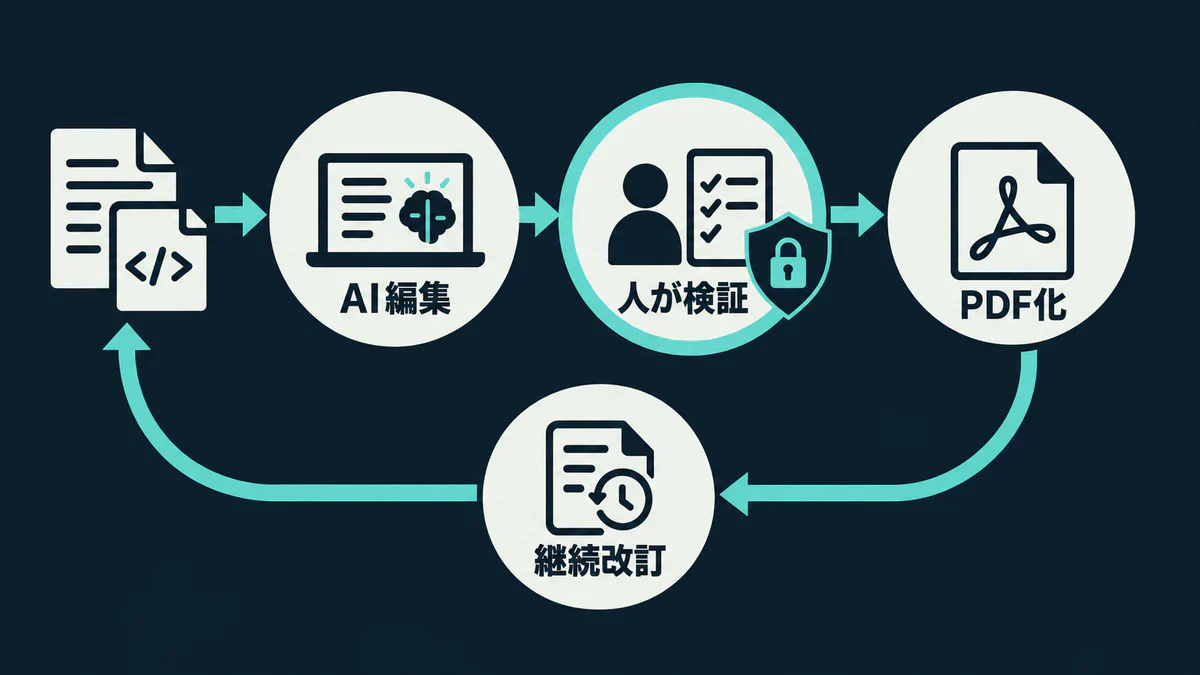
Claude CodeとLaTeXを使い、研修資料や業務知識から更新しやすい社内参考書を作る方法を解説します。環境構築、情報整理、PDF化、レビュー体制、著作権、機密情報の扱いを取り上げ、事業責任者が自社への導入可否を判断するための材料をまとめます。
はじめに
社内資料は、制度や製品の変更に合わせて更新しなければ古くなります。 Wordやスライドを部署ごとに複製すると、担当者が最新版を特定できず、同じ内容を何度も修正する事態も起こります。
Claude CodeとLaTeXを組み合わせると、研修資料や業務マニュアルを一つの原稿にまとめ、更新履歴を残しながら管理できます。 数式や図表、手順書を継続して改訂する組織に適した方法です。
担当者は文章や数式をテキストファイルで管理し、Claude Codeに編集を補助させます。 変更差分を確認しながら原稿を更新できる点が、この方法の特徴です。
ただし、原稿を一つにまとめても、記載内容の正しさまで保証されるわけではありません。 AIが生成した説明を確認せずに教材へ採用すれば、誤った内容が社内標準として広がるおそれがあります。
導入時には、作成速度を測る前に、誰が根拠を確認するのかを決めます。 機密情報の扱いも作成前に定めておく必要があります。
Claude CodeとLaTeXは編集と組版を分担する
Claude CodeとLaTeXは、原稿の編集とPDFの組版をそれぞれ担います。 Claude Codeは原稿ファイルの作成や修正を支援し、LaTeXは原稿を一定の書式でPDFに変換します。 担当者はレイアウト調整の手間を減らし、内容の整理と検証に時間を使えます。
Claude Codeは、指定したフォルダ内のファイルを読み、複数の文書にまたがる編集やコマンドの実行を支援するツールです。 LaTeXでは、担当者が見出し、本文、数式、参照関係をテキストで記述し、組版処理によってPDFを作ります。
LaTeXの用途と作業の流れは、東京大学の教材で確認できます。 東京大学「LaTeXによるPDF作成」↗では、LaTeXは論文や教材などページ数の多い文書に使われ、テキスト形式のためバージョン管理と相性がよいと説明されています。 同資料では、VS Codeなどのエディタで原稿を書き、PDFへ変換する流れも確認できます。
二つを組み合わせると、担当者は次の作業を一つのフォルダ内で進められます。
- 講義資料、業務手順、FAQから章立てを作る
- 用語や表記を文書全体でそろえる
- 数式や表をLaTeX形式に整える
- 変更箇所を差分で確認する
- 原稿をPDFに変換し、配布版を作る
変更履歴を追うには、PDFだけでなく元の文章も管理します。 PDFだけを保管すると、修正の経緯を追いにくくなるためです。 元の文章があれば、担当者は「どの説明を、いつ、なぜ変えたか」を確認できます。 後任者もこの記録を参照できるため、改訂作業が特定の担当者だけに依存する状況を避けやすくなります。
Claude CodeとLaTeXは継続的に改訂する資料に向く
Claude CodeとLaTeXの主な対象は、繰り返し更新し、複数人で正確性を確認する資料です。 すべての社内資料を移す必要はありません。 短期の告知文や、自由な視覚表現が中心の営業資料では、導入負担に見合わない場合があります。
用途ごとの違いは、次のとおりです。
| 用途 | 適性 | 得られる価値 | 主な注意点 |
|---|---|---|---|
| 技術研修の参考書 | 高い | 数式、コード、用語を一元管理できる | 専門家による内容確認が必要 |
| 業務マニュアル | 高い | 制度変更や手順変更を差分で管理できる | 現場の実態とのずれを確認する |
| 資格学習資料 | 高い | 苦手分野に合わせて章や演習を追加できる | 出題範囲と正答の照合が必要 |
| 営業提案書 | 場合による | 定型部分を再利用できる | デザイン調整には別の手段が適する |
| 一度だけ使う案内 | 低い | 再利用の効果が小さい | 環境構築のほうが重くなりやすい |
資料の適性は、再利用と改訂の頻度を基準に判断します。 更新を重ねる資料では、原稿と変更履歴をまとめて管理する利点があります。 一度しか使わない資料では、環境構築の負担に見合わない可能性があります。
AI教材作成では、完成物の数だけでなく、学習者が内容を理解できるかどうかも確認します。 教材を増やしただけでは、学習者の理解が深まったとは判断できません。
Anthropicは、大学生によるClaudeの利用状況を分析しています。 同社の報告では、直接的な成果物の作成や協働的な問題解決など、異なる利用パターンが確認されています。 また、重要な思考までAIへ委ねる可能性も課題に挙げています。
大学生によるClaude利用の調査↗を踏まえると、社内教育の担当者は、根拠、確認問題、誤答理由を残す教材を用意します。
作成環境は小さな範囲から整える
導入範囲は、まず一つの参考書、一つの原稿形式、一人の確認責任者に絞ります。 対象に適した資料でも、最初から全社へ展開すると、担当者は運用上の問題を把握しにくくなります。 小さな教材で更新時間と修正件数を測れば、全社の文書を一度に移行せずに運用を評価できます。
作業を始める前に、利用環境をそろえます。 Claude Codeを使うには対応するアカウントが必要で、導入方法はOSや組織の管理方針によって異なります。 担当者は、最新の要件とインストール方法をClaude Codeの公式セットアップガイド↗で確認します。
編集画面にはVS Code、組版環境にはTeX Liveなどを利用できます。 組織内で同じ版を使えば、担当者ごとに出力が変わる問題を減らせます。
原稿は、役割ごとにファイルやフォルダを分けます。
handbook/
  main.tex
  chapters/
    01-overview.tex
    02-procedure.tex
    03-exercises.tex
  figures/
  sources/
  review/
  README.md
sourcesには、根拠となる社内規程や公開資料を置きます。
reviewには、確認日、確認者、未解決の論点を残します。
生成文と根拠資料を分けて保存すると、担当者が後から照合しやすくなります。
作業は次の順序で進めます。
- 対象読者と、読了後にできるようになる業務を決める
- 使用を許可された資料だけを作業フォルダへ置く
- Claude Codeに目次案と不足情報を出させる
- 承認した目次に沿って章ごとに原稿を作る
- 根拠、数式、手順を担当者が確認する
- LaTeXでPDFを生成し、警告や表示崩れを確認する
- 修正理由と確認日を記録して公開する
Claude Codeへの依頼文には、文章量より先に制約を書きます。 たとえば、「新しい事実を補わない」「根拠のファイル名を節末に記す」「判断できない箇所は要確認と表示する」と指定します。 確認担当者は、この指定に沿って示された要確認箇所を探せます。
導入効果は二回目以降の改訂で測る
導入効果は、二回目以降の改訂作業で確認しやすくなります。 担当者が原稿、根拠、変更履歴をまとめて管理すれば、更新箇所の探索や版の照合にかかる時間を減らせるためです。
評価項目には、次の例があります。
- 制度や製品の変更時に、担当者が関連する章を探して修正するまでの更新時間
- 確認担当者が用語の揺れ、参照切れ、説明の矛盾を発見できるかで測る品質
- 後任者が根拠と変更理由をたどれるかで測る引き継ぎのしやすさ
項目によって確認できる時点は異なります。 更新時間は改訂時、品質はレビュー時、引き継ぎのしやすさは作成者の交代後に確認できます。 初版の作成時間だけを測っても、これらの効果は分かりません。
LaTeXを使うと、担当者は本文と体裁を分けて管理できます。 ページごとの手作業を減らし、同じ原稿から書式をそろえたPDFを作れます。
ただし、書式がそろっていても、アクセシブルなPDFであるとは限りません。 LaTeX Projectは、対応方法やパッケージ情報をLaTeX公式ドキュメント↗で案内しています。 社外配布や研修に使う組織は、読み上げへの対応と文書構造を受け入れ条件に含めておく必要があります。 この条件を先に定めれば、PDF完成後の作り直しを避けやすくなります。
導入責任者は、AIで短縮した時間だけで導入効果を判断しないほうがよいでしょう。 レビューで見つかった誤りの数、改訂依頼から公開までの日数、古い版に関する問い合わせ件数など、自社で観測できる指標を決めて比較します。
誤情報、機密情報、著作権は人が管理する
AIの出力は、原稿と変更履歴を整えても正しいとは限りません。 確認担当者は出力を下書きとして扱い、数式、規程、数値、引用、正答を原典と照合します。
レビューでは、文章の自然さより先に次の点を確認します。
- 原典にない事実や条件が追加されていないか
- 数式の記号、添字、単位、前提条件が一致しているか
- 問題文と解答の対応が取れているか
- 引用、図表、教材の利用許諾を確認できるか
- 顧客情報、個人情報、未公開情報が含まれていないか
- PDF生成時の警告や文字化けが残っていないか
確認の対象には、記載内容に加えて、Claude Codeが提案する操作も含まれます。 Claude Codeはファイルの編集やコマンドの実行を伴うため、担当者が操作内容を一つずつ確認しなければなりません。 Claude Codeのセキュリティガイド↗では、手動モードは読み取り専用の権限から始まり、編集やシステムに影響するコマンドでは承認を求めると説明されています。
権限確認を省略する設定は安易に使わず、操作対象のフォルダを限定します。 担当者が変更差分を確認してから反映する手順も必要です。
機密資料を扱う責任者は、Claude Codeへ入力する前に社内規程、契約、利用プランのデータ条件を確認します。 確認後、アクセス範囲を限定します。
教材に使う資料については、著作権も確認します。 市販書籍や契約で受領した資料は、許諾を確認せずに入力したり、内容を再構成して配布したりできるとは限りません。 利用範囲が不明な資料は対象から外します。 最初の対象には、社内で作成した文書や、利用条件を確認できる公開資料が適しています。
まとめ
Claude CodeとLaTeXによる社内参考書は、継続的な改訂、複数人によるレビュー、数式や手順の統一が必要な組織に向いています。
ただし、一つの原稿を更新するだけで、古い資料や重複修正の問題が解決するとは限りません。 担当者が根拠を管理し、専門担当者が内容を確認し、管理責任者が機密情報と権限を制御します。 この手順を続ければ、古い資料や誤った説明が社内標準として残るリスクを抑えられます。
導入責任者は、PDFの見栄えや初版の作成速度だけで導入を判断しないほうがよいでしょう。 まず、更新頻度の高い既存資料を一つ選び、数章だけを試作します。 従来の作業時間、レビューで見つかった問題、引き継ぎやすさを比較すれば、全社展開、限定利用、見送りのうち、自社に合う選択肢を判断できます。