
AI
商品画像 AI動画 作り方|Nano Bananaで進める4ステップ
商品画像 AI動画 作り方を、Nano Bananaで基準画像を作る工程から4ステップで解説します。商品の形を揃えるプロンプト、生成結果の確認項目、現物撮影へ切り替える条件、商用公開前の権利確認まで、販促担当者が試作の可否を判断できるよう具体的に紹介します。
はじめに
「商品画像 AI動画 作り方」の基本は、元の写真を動かす前に商品の外観を固定することです。 手元に正面写真が1枚しかない場合、動画生成AIは写っていない背面や側面を推測します。 動きは滑らかでも、ロゴの形や容器の寸法、金具の位置が変わることがあります。 販促素材では、わずかな違いでも商品説明の誤りにつながります。
そこで、Nano Bananaで商品の基準画像をそろえ、採用したカットだけを動画化します。 静止画の段階で外観を確認してから短い動画カットを作れば、修正箇所を特定しやすくなります。 使えない動画を繰り返し生成する手間も減らせます。
この手順なら、静止画しか持っていないECや販促の担当者も、短い広告案を試作できます。 ただし、試作品をそのまま広告として公開できるとは限りません。 商品の正確さ、権利、制作費を確認し、現物撮影へ切り替えるかどうかを判断します。
商品画像1枚で作れるのは試作用の素材
商品画像1枚から作れるのは、背景や構図を変えた基準画像と、その画像を起点にした短い動画カットです。 元画像に写っていない形状まで正確に再現できるわけではありません。
GoogleがNano Bananaと呼ぶGeminiの画像生成機能は、画像の生成と編集、複数の参照画像の処理に対応しています。 現行のNano Banana 2は、複数の参照画像を扱い、被写体の一貫性を重視するモデルとして案内されています。 入力できる画像数や利用可能なモデルはサービスごとに異なるため、Nano Bananaの画像生成ガイド↗で利用時点の仕様を確認します。
商品動画では、次の用途に使えます。
- SNS広告の構成案を社内で比較する
- ECの商品ページに載せる短い演出を試作する
- 撮影前に背景、照明、カメラの動きを検討する
- 色や訴求点を変えた広告案を少量ずつ作る
この方法は、完成品を一度で作るより、候補を比較して採否を決める用途に適しています。 未撮影の背面や開閉機構、素材の反射まで正確に見せる用途には向きません。 外観の正確さが購入判断を左右する商品なら、撮影指示を固めるための試作として使うほうが安全です。
商品の形を揃える参照画像シート
カットが変わっても同じ商品に見せるには、採用する外観を一枚にまとめた参照画像シートを先に作ります。 正面写真を毎回渡すだけでは、各カットの基準がそろいません。 正面、斜め、接写の基準を固定すると、カット間の違いを見つけやすくなります。
準備する素材は、次のとおりです。
| 素材 | 役割 | 確認する点 |
|---|---|---|
| 元の商品写真 | 形と色の基準 | 高解像度で、輪郭が隠れていないか |
| ロゴやラベルの接写 | 文字と配置の基準 | 現行パッケージと一致するか |
| 色見本 | 色の判断基準 | 社内の指定色や実物写真と比べられるか |
| 生成した別角度画像 | カット候補 | AIが推測した部分を担当者が確認したか |
元の商品写真は全体の形と色、接写は文字と配置を確認する基準です。 色見本があれば、画面上の見栄えだけで色を決めずに済みます。 生成した別角度画像は基準ではなく、確認の対象です。
別角度画像を作るプロンプトでは、商品名に加え、保持する要素と変更する要素を分けて書きます。 たとえば、「添付商品の形状、ロゴ、ラベル、色、部品数を維持する。背景だけを白いスタジオへ変更し、正面、左斜め、右斜め、細部の接写を同じ照明で一枚に配置する」と指定します。
生成後は、見栄えより先に正確さを確認します。 側面の端子や背面表示など、元写真で確認できない部分は未確認の推測です。 実物写真や仕様資料と照合できなければ、その角度は動画に使いません。
商品画像からAI動画を作る4ステップ
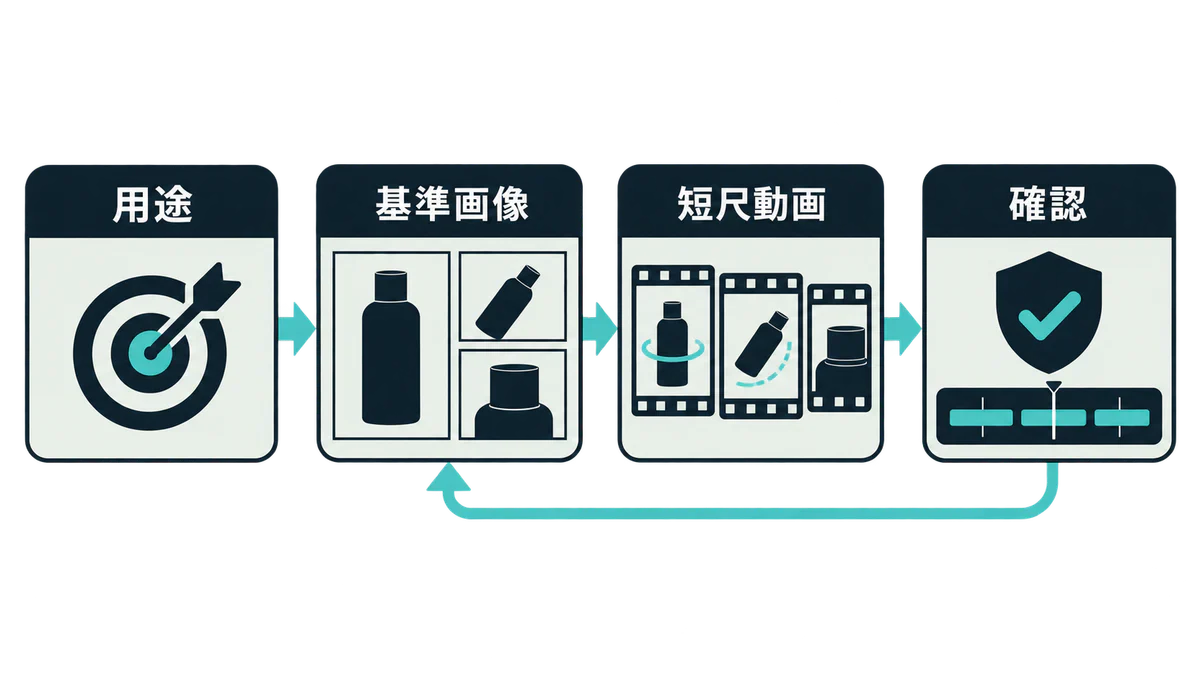
商品画像 AI動画 作り方は、用途の決定、基準画像の作成、動画化、編集の4段階に分けます。 基準画像を用意しても、すべてのカットを一度に動画化すると、どの工程で形が崩れたのか判断しにくくなるためです。 一工程ごとに採否を決め、問題が見つかった場合は該当するカットだけを作り直します。
-
動画の用途と一つの訴求点を決める
「縦型SNS広告で新色を見せる」のように、掲載先と伝える内容を一つに絞ります。 縦横比も先に決めれば、後から商品が切れる構図を減らせます。
-
Nano Bananaで参照画像シートを作る
担当者が元写真から複数の候補を生成し、商品責任者が実物と照合します。 採用した画像だけを保存し、以後のカットでも同じ画像を参照します。
-
カットごとに短い動画を生成する
Google Flowでは、Nano Banana系の画像モデルでフレームや素材を作れます。 そのフレームや参照素材から、対応する動画モデルで動画を生成します。 モデルによって対応機能と尺が異なるため、生成前にGoogle Flowの対応モデルと機能↗を確認します。
動画用プロンプトには、被写体、動き、カメラ、背景、変更しない要素を書きます。 たとえば、「白い台の上に商品を固定。カメラだけが正面から右へゆっくり移動する。商品、ロゴ、ラベル、部品の形状は変えない」と指定します。 動かす対象を限定すると、生成結果を比較しやすくなります。
-
採用カットを編集して一本にする
商品の全景、特徴の接写、使用場面の順に並べ、字幕や価格は動画編集工程で追加します。 画像生成時に文字まで作ると、価格や注意書きの誤りを見落としやすくなるためです。
Veoを業務システムから使う場合は、画像から動画を生成する公式サンプルも公開されています。 Veoで画像から動画を生成する手順↗では、入力画像、プロンプト、縦横比を指定する構成を確認できます。
専門担当者がいない段階で、API開発から始める必要はありません。 まずは担当者が画面上で一商品を試作し、品質と費用を測れば足ります。
公開前は正確さ・権利・広告表現を確認する
映像が滑らかでも、確認を経ずには公開できません。 商品情報、権利、広告表現を確認し、一カ所でも実物と異なれば、該当カットを修正するか現物撮影へ切り替えます。
確認項目は次のとおりです。
- 商品の輪郭、色、ロゴ、ラベル、部品数が実物と一致しているか
- カットが変わっても、同じ商品に見えるか
- 実在しない機能、付属品、使用方法を描いていないか
- 入力画像について、撮影者やモデル、ブランドから必要な許諾を得ているか
- 価格、効果、性能などの表示を担当部署が確認したか
- AI生成物であることを隠し、完全な人間制作だと誤認させていないか
最初の三項目では、商品そのものの正確さを確かめます。 残る三項目では、素材を使う権利と、広告として公開できる表現を担当部署が分けて確認します。
Google Flowの生成物には、見えないSynthIDが入ると案内されています。 Googleは生成した独自コンテンツの所有権を主張しないとしていますが、第三者の知的財産権やプライバシーを侵害してよいという意味ではありません。 Google Flowの利用条件と透かしに関する案内↗を確認し、自社が入力素材を使う権利と、広告として公開できる内容を別々に審査します。
導入の可否を判断するには、試作時の生成回数に加え、採用できたカット数、商品確認に要した時間、修正回数、撮影した場合の見積額も記録します。 記録があれば、AI制作を続ける価値を比較できます。
まとめ
商品画像からAI動画を作るときは、参照画像シートで外観を固め、確認済みの画像だけを短い動画にします。 正面写真に写っていない形を生成AIに推測させたままでは、映像が滑らかでも、正しい商品紹介になるとは限りません。
導入の可否は、生成できたかどうかだけでは決まりません。 実物との一致を保ちながら、撮影案の検討や販促素材の試作を効率化できたかで判断します。
最初は、一商品と一つの掲載先に絞り、10秒前後の構成案を試します。 商品の形が安定し、確認と修正を含めても利点が残るなら、対象を増やせます。 正確さを保てない場合は完成品として公開せず、現物撮影の企画資料として利用します。