
AI
MiniMax Code 使い方ガイド|導入手順と安全な試し方
画像出典: A real coding task
MiniMax Codeの使い方を、インストールから初回タスクまで順に解説します。権限と機密情報の注意点を押さえ、AI開発支援を小さく試す手順を紹介します。完了時間、修正品質、確認負荷、安全性、総費用を記録し、導入効果を判断したい事業責任者や導入担当者向けの入門ガイドです。
はじめに
MiniMax Codeを導入するかどうかは、実際の業務に近い小さなタスクで判断します。 まずは機密情報を含まない環境で、完了時間、修正品質、人による確認負荷、安全性を確かめます。
開発中のファイルを調べ、修正からテストまで実行する仕組みが、AIコーディングエージェントです。 MiniMax Codeも、この一連の作業を実行できます。
動作しただけでは、導入効果があるとは判断できません。 修正が速くても、手戻りや確認作業が増えれば、事業上の効果は残らないからです。
MiniMax Codeの使い方を確かめる目的は、導入後に担当者の作業がどう変わるかを見極めることです。
MiniMax Codeは調査からテストまで実行できる
MiniMax Code(MCode)は、利用者の指示を受け、プロジェクトの調査、ファイル編集、コマンド実行、テストをターミナル上で進めます。 開発者からの質問に答えるほか、許可された範囲で作業も実行します。
公式README↗では、主な利用方法を次の3種類に分けています。
| 使い方 | 向いている場面 | 導入担当者が確認する点 |
|---|---|---|
| 対話画面 | 修正内容や権限を確認しながら試す | 担当者が途中経過を追えるか |
mcode exec | 定型処理や自動実行を検討する | 失敗時に処理を止められるか |
| ACP接続 | 対応するエディターから利用する | 既存の開発環境に無理なく組み込めるか |
不具合の原因調査、テストの追加、影響範囲の確認、既存コードの説明などが、MCodeの対象にしやすい作業です。
MCodeが修正を出しても、それだけで作業が完了するわけではありません。 担当者が差分とテスト結果を確認し、修正を採用するかどうかを決めます。
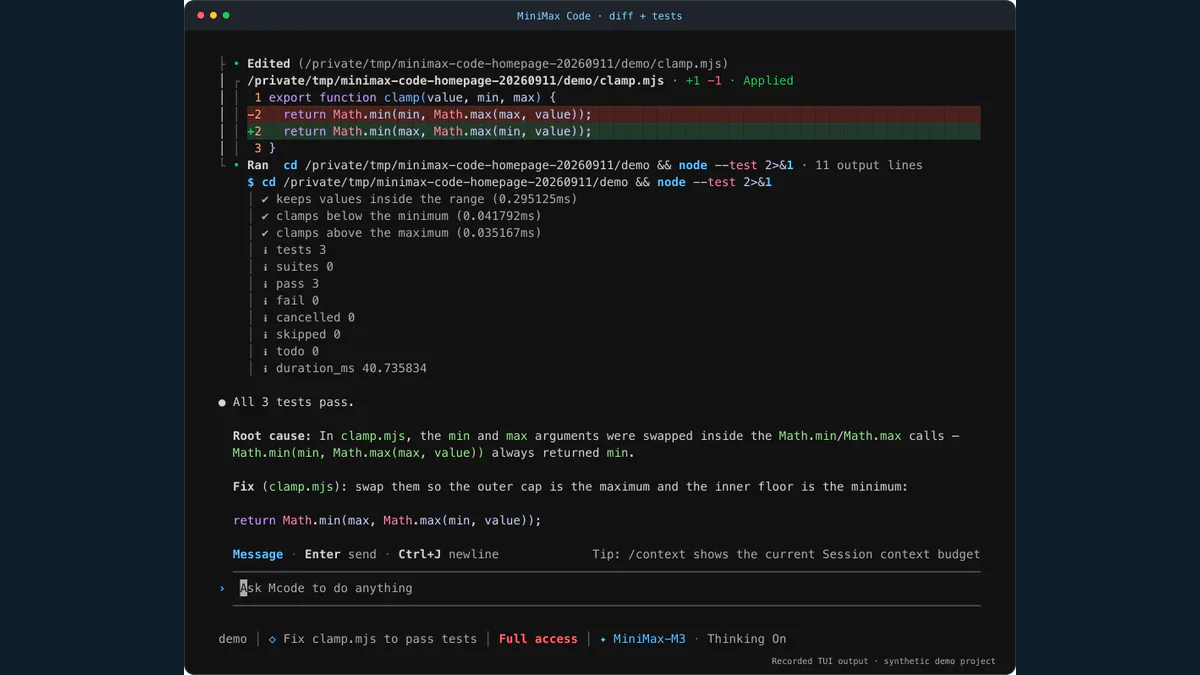
公式デモでは、隔離した小さなプロジェクトを使い、ファイルの確認、テストの実行、修正、再テストという流れを確認できます。 実時間の性能比較には使えませんが、MCodeが作業を進める順番を把握する資料にはなります。
導入効果は時間と修正後の負担で測る
MCodeの利用候補になるのは、担当者が調査、修正、確認を続けて行う業務です。 関連ファイルを繰り返し探す時間が減れば、開発者は仕様判断やレビューに時間を使えます。
導入担当者は、次の効果を確認します。
- 時間:関連ファイルの探索や定型的な修正にかかる時間が短くなるか
- 品質:修正とテストを同じ依頼に含めたとき、確認漏れが減るか
- 生産性:経験の浅い担当者が既存コードを理解する手掛かりを得られるか
- 意思決定:試作品や小規模な変更を早く検証し、開発を続けるか判断できるか
結果は、モデル、対象コード、指示の明確さ、レビュー体制によって変わります。 導入効果を判断するには、人だけで作業した場合と比べ、完了までの時間と修正後の負担を記録します。
MiniMax Codeの使い方とインストール手順
初回検証では本番環境を使わず、公式インストーラーで導入した後、検証用プロジェクトから始めます。 顧客データへ接続する前に、担当者が基本動作と権限を確認するためです。
- 公式のインストール手順↗で、OSに合う方法と対応するNode.jsのバージョンを確認する
- インストール後、
mcode --versionとmcode --helpで起動を確認する - Globalアカウントでは
mcode login --region globalを実行し、ブラウザーで認証する - 機密情報を含まない検証用プロジェクトへ移動し、
mcodeを起動する - 期待する結果、変更してよい範囲、確認方法を一つの依頼にまとめる
- 差分とテスト結果を人が確認し、問題がなければ次の対象へ広げる
最初の依頼には、対象を調べて説明する読み取り中心の作業を選びます。 基本動作を確認した後、テスト用の小さな不具合修正へ進みます。 この順番なら、担当者は調査、変更、検証という一連の動作を確認できます。
接続先には、公式アカウントのほか、OpenAI互換またはAnthropic互換のAPI形式を使う独自プロバイダーも設定できます。 接続先を増やす場合は、担当者がAPIキーの管理、モデルごとの品質差、利用料金も確認します。 初回検証では接続方法を一つに絞ったほうが、結果を比較しやすくなります。
権限と機密情報は試験導入前に管理する
初期検証では、確認を求める権限モードを使い、対象フォルダーを限定します。 MCodeはファイル変更やコマンド実行まで行うため、利用者は実行範囲を事前に決める必要があります。
公式のセキュリティ文書↗によると、利用中のデータ領域にはログイン状態、プロバイダー設定、APIキー、セッションが保存されます。 同文書では、権限設定やサンドボックスを使っていても、信頼できないプラグイン、MCPサーバー、シェルコマンドに注意する必要があると説明しています。
試験導入前に、次の条件を決めます。
- 顧客情報、認証情報、未公開資料を検証対象から除外する
- APIキーや設定ファイルをGitへ登録しない
- AIが変更できるフォルダーと実行できるコマンドを限定する
- 外部サービスへ送信され得る情報を確認する
- 生成した差分を人が承認してから反映する
- 問題発生時にキーの失効、履歴調査、変更の取り消しを行えるようにする
自動実行の範囲は、運用責任者が許可する操作と失敗時の停止条件を決めてから広げます。 製品の設定だけで、安全な運用に必要な条件がそろうわけではありません。 利用者、扱えるデータ、最終承認者まで定める必要があります。
不具合はインストールから順に切り分ける
MCodeが動かない場合は、インストール、認証、モデル接続、権限の順に確認します。 複数の設定を同時に変えると原因を絞れないため、一項目ずつ状態を確かめます。
| 症状 | 最初に確認すること |
|---|---|
| コマンドが見つからない | ターミナルを開き直し、mcode --versionを実行する |
| ログインできない | アカウントの地域と--region指定を確認する |
| モデルを利用できない | /statusと/providerでアカウント、接続先、利用可能なモデルを確認する |
| ファイルを変更できない | 対象フォルダーと現在の権限モードを確認する |
| 独自モデルへ接続できない | API形式、接続先、モデル名、キーを一項目ずつ確認する |
| 結果が期待とずれる | 完了条件、変更禁止箇所、実行すべきテストを依頼に明記する |
問題を共有するときも、担当者は機密情報を除外します。 設定ファイルや認証情報は問い合わせ先へそのまま送らず、OS、MCodeのバージョン、再現手順、伏せ字にしたエラー内容だけを伝えます。
Codex CLIとの比較基準
MCodeとほかのAIコーディングエージェントを比べるときは、自社の同一タスクで成果と負担を測ります。 一回動作しただけでは、どの製品が適しているかを判断できません。
モデル、権限設定、対象プロジェクトが異なる状態では、速度やコストを公平に比べられません。 比較用の課題には、既知の不具合を直して既存テストを通す作業や、仕様書から影響箇所を列挙する作業など、小さくても業務を代表するものを選びます。
| 判断基準 | 記録する内容 |
|---|---|
| 完了品質 | 要件を満たしたか、不要な変更がないか |
| 所要時間 | 指示開始からレビュー完了までの時間 |
| 確認負荷 | 人が修正、再指示、調査に使った時間 |
| 安全性 | 想定外のファイルやコマンドへ触れなかったか |
| 再現性 | 別の担当者でも同じ手順を実行できるか |
| 費用 | 利用料金に加え、設定とレビューの工数を含む総負担 |
一回の成功や失敗だけで全社導入を決める必要はありません。 三つ程度の代表タスクで記録を取れば、使える作業と、人による確認に時間がかかる作業を分けて議論できます。
まとめ
MiniMax Codeは、コードの調査から修正、テストまでを続けて実行できるAIコーディングエージェントです。 導入担当者は動作の成否だけで判断せず、完了品質、所要時間、確認負荷、安全性、総費用を自社の同一タスクで測ります。
最初の対象には、機密情報を含まない検証用プロジェクトでの読み取り中心の作業を選びます。 運用責任者が変更範囲と承認手順を決めた後、小規模な修正へ進みます。 責任者や手順を用意できない場合は、試験導入より先に社内ルールを整理します。